Domain hosting-linux.de kaufen?
Wir ziehen mit dem Projekt
hosting-linux.de um.
Sind Sie am Kauf der Domain
hosting-linux.de interessiert?
domain@kv-gmbh.de · 0541-91531010
Domain hosting-linux.de kaufen?
Warum erkennt mein Laptop mit Linux-Betriebssystem plötzlich meinen Drucker Brother MFC J470DW nicht mehr, auch nicht über USB?
Es gibt verschiedene mögliche Gründe dafür, warum dein Laptop deinen Drucker nicht mehr erkennt. Es könnte sein, dass ein Treiberproblem vorliegt und du möglicherweise den Treiber für deinen Drucker aktualisieren musst. Es könnte auch sein, dass es ein Problem mit den USB-Anschlüssen gibt, in dem Fall könntest du versuchen, den Drucker an einen anderen USB-Anschluss anzuschließen. Eine andere Möglichkeit ist, dass es ein Problem mit der Linux-Konfiguration gibt, in diesem Fall könntest du versuchen, den Drucker erneut zu installieren oder die Einstellungen zu überprüfen. **
Wie kann ich mit Brother scannen?
Um mit einem Brother-Scanner zu scannen, benötigen Sie zunächst die entsprechende Software, die auf Ihrem Computer installiert ist. Stellen Sie sicher, dass der Scanner ordnungsgemäß an Ihren Computer angeschlossen ist und eingeschaltet ist. Öffnen Sie dann die Scan-Software auf Ihrem Computer und legen Sie das zu scannende Dokument oder Bild auf die Scannerfläche. Wählen Sie die gewünschten Scan-Einstellungen aus, wie z.B. Auflösung oder Dateiformat, und starten Sie den Scanvorgang. Nach Abschluss des Scans können Sie das gescannte Dokument auf Ihrem Computer speichern oder weiterverarbeiten. **
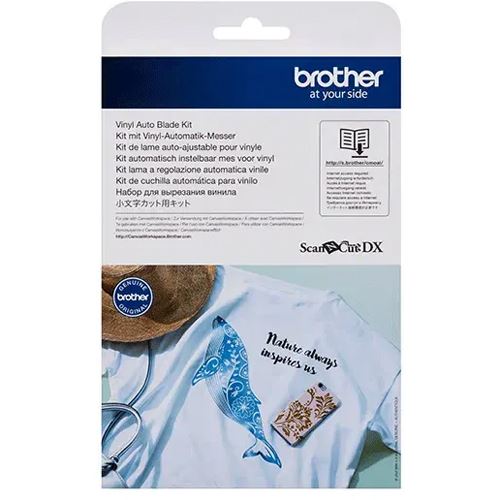
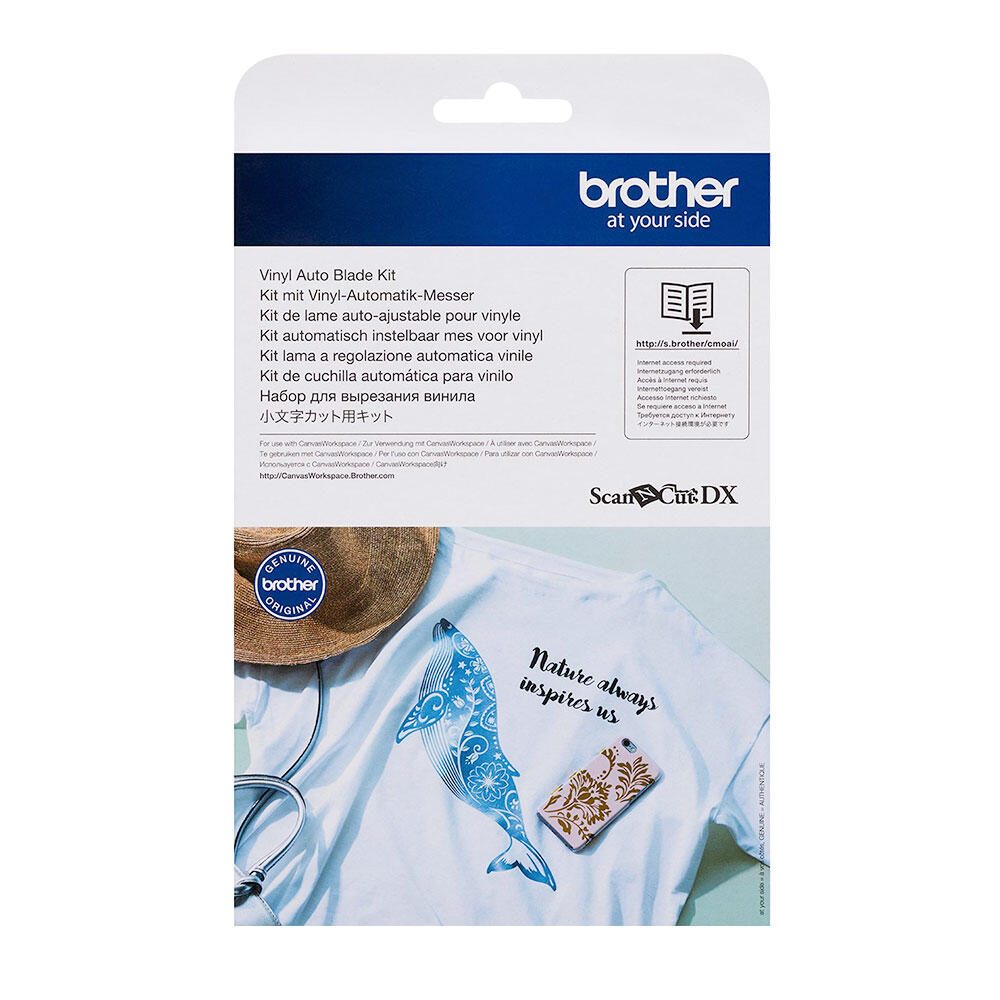
Ähnliche Suchbegriffe für Brother-CADXVBKIT1-Kit-mit
Top-Angebote
Produkte zum Begriff Brother-CADXVBKIT1-Kit-mit:



-
Wie Brother Drucker mit WLAN verbinden?
Wie Brother Drucker mit WLAN verbinden? Um deinen Brother Drucker mit WLAN zu verbinden, musst du zuerst sicherstellen, dass dein Drucker WLAN-fähig ist. Dann musst du den Drucker einschalten und das WLAN auf dem Drucker aktivieren. Anschließend musst du die WLAN-Einstellungen auf dem Drucker konfigurieren, indem du das WLAN-Netzwerk auswählst und das Passwort eingibst. Sobald die Verbindung hergestellt ist, kannst du deinen Brother Drucker drahtlos über das WLAN-Netzwerk verwenden. **
-
Wer macht mit bei Big Brother?
"Bei Big Brother machen verschiedene Kandidaten mit, die sich freiwillig dazu entscheiden, in einem Haus zusammen zu leben und rund um die Uhr von Kameras überwacht zu werden. Die Teilnehmer kommen aus unterschiedlichen Lebensbereichen und haben oft unterschiedliche Persönlichkeiten. Sie alle haben das gemeinsame Ziel, den Wettbewerb zu gewinnen und am Ende als Sieger hervorzugehen. Die Zuschauer können live im Fernsehen oder online verfolgen, wie sich die Kandidaten in verschiedenen Situationen verhalten und miteinander interagieren. Wer letztendlich bei Big Brother mitmacht, wird von den Produzenten der Show ausgewählt." **
-
Wie bekomme ich den Brother-Druckertreiber für Linux Debian?
Um den Brother-Druckertreiber für Linux Debian zu bekommen, kannst du die offizielle Brother-Website besuchen und nach dem entsprechenden Treiber für dein Druckermodell suchen. Dort findest du in der Regel Anweisungen zur Installation des Treibers auf deinem Debian-System. Alternativ kannst du auch das Paketverwaltungssystem deiner Distribution verwenden, um nach verfügbaren Brother-Druckertreibern zu suchen und diese zu installieren. **
-
Wie scanne ich mit meinem Brother Drucker?
Um mit Ihrem Brother Drucker zu scannen, müssen Sie zuerst sicherstellen, dass Ihr Drucker über eine Scannfunktion verfügt. Wenn dies der Fall ist, können Sie entweder über die Software auf Ihrem Computer oder direkt am Drucker selbst scannen. Verbinden Sie den Drucker mit Ihrem Computer und öffnen Sie die Scansoftware. Wählen Sie den gewünschten Scanmodus (z.B. Farbe oder Schwarzweiß) und legen Sie das Dokument auf die Scannfläche. Klicken Sie auf "Scannen" und warten Sie, bis der Vorgang abgeschlossen ist. **

Wer macht 2020 bei Big Brother mit?
"2020 nehmen wieder Kandidaten an der Reality-Show Big Brother teil. Die genaue Besetzung ist jedoch noch nicht bekannt. Es wird erwartet, dass eine bunte Mischung aus verschiedenen Persönlichkeiten und Hintergründen dabei sein wird. Die Teilnehmer werden in einem Haus zusammenleben und sich verschiedenen Herausforderungen stellen. Es bleibt spannend, wer letztendlich bei Big Brother 2020 mitmachen wird!" **
Wie scanne ich mit Brother Drucker MFC?
Um mit einem Brother Drucker MFC zu scannen, müssen Sie zunächst sicherstellen, dass der Drucker mit Ihrem Computer verbunden ist. Öffnen Sie dann das Brother Control Center Softwareprogramm auf Ihrem Computer. Wählen Sie die Option "Scan" aus und legen Sie das Dokument, das Sie scannen möchten, auf die Scannerglasplatte oder in den automatischen Dokumenteneinzug. Klicken Sie auf "Scan starten" und wählen Sie die gewünschten Scan-Einstellungen aus. Nach Abschluss des Scans können Sie das gescannte Dokument auf Ihrem Computer speichern oder per E-Mail senden. **
Top-Angebote
Produkte zum Begriff Brother-CADXVBKIT1-Kit-mit:
-
Warum erkennt mein Laptop mit Linux-Betriebssystem plötzlich meinen Drucker Brother MFC J470DW nicht mehr, auch nicht über USB?
Es gibt verschiedene mögliche Gründe dafür, warum dein Laptop deinen Drucker nicht mehr erkennt. Es könnte sein, dass ein Treiberproblem vorliegt und du möglicherweise den Treiber für deinen Drucker aktualisieren musst. Es könnte auch sein, dass es ein Problem mit den USB-Anschlüssen gibt, in dem Fall könntest du versuchen, den Drucker an einen anderen USB-Anschluss anzuschließen. Eine andere Möglichkeit ist, dass es ein Problem mit der Linux-Konfiguration gibt, in diesem Fall könntest du versuchen, den Drucker erneut zu installieren oder die Einstellungen zu überprüfen. **
-
Wie kann ich mit Brother scannen?
Um mit einem Brother-Scanner zu scannen, benötigen Sie zunächst die entsprechende Software, die auf Ihrem Computer installiert ist. Stellen Sie sicher, dass der Scanner ordnungsgemäß an Ihren Computer angeschlossen ist und eingeschaltet ist. Öffnen Sie dann die Scan-Software auf Ihrem Computer und legen Sie das zu scannende Dokument oder Bild auf die Scannerfläche. Wählen Sie die gewünschten Scan-Einstellungen aus, wie z.B. Auflösung oder Dateiformat, und starten Sie den Scanvorgang. Nach Abschluss des Scans können Sie das gescannte Dokument auf Ihrem Computer speichern oder weiterverarbeiten. **
-
Wie Brother Drucker mit WLAN verbinden?
Wie Brother Drucker mit WLAN verbinden? Um deinen Brother Drucker mit WLAN zu verbinden, musst du zuerst sicherstellen, dass dein Drucker WLAN-fähig ist. Dann musst du den Drucker einschalten und das WLAN auf dem Drucker aktivieren. Anschließend musst du die WLAN-Einstellungen auf dem Drucker konfigurieren, indem du das WLAN-Netzwerk auswählst und das Passwort eingibst. Sobald die Verbindung hergestellt ist, kannst du deinen Brother Drucker drahtlos über das WLAN-Netzwerk verwenden. **
-
Wer macht mit bei Big Brother?
"Bei Big Brother machen verschiedene Kandidaten mit, die sich freiwillig dazu entscheiden, in einem Haus zusammen zu leben und rund um die Uhr von Kameras überwacht zu werden. Die Teilnehmer kommen aus unterschiedlichen Lebensbereichen und haben oft unterschiedliche Persönlichkeiten. Sie alle haben das gemeinsame Ziel, den Wettbewerb zu gewinnen und am Ende als Sieger hervorzugehen. Die Zuschauer können live im Fernsehen oder online verfolgen, wie sich die Kandidaten in verschiedenen Situationen verhalten und miteinander interagieren. Wer letztendlich bei Big Brother mitmacht, wird von den Produzenten der Show ausgewählt." **
Ähnliche Suchbegriffe für Brother-CADXVBKIT1-Kit-mit
-
Christian, Jeannine: Plotten mit dem Brother ScanNCutPlotten mit dem Brother ScanNCut , Das Praxisbuch , Ausgleichsbehälter > Motorkühlung , Erscheinungsjahr: 20221130, Produktform: Kartoniert, Titel der Reihe: mitp Kreativ##, Autoren: Christian, Jeannine, Seitenzahl/Blattzahl: 117, Keyword: Geburtstag; basteln; brother; brother plotter; brother scanncut; buch; bügelbilder; falzen; feiern; geschenke; kreativ; kreativität; mitp; papier; plooterschablonen; plotten; plotter; plotter buch; plotterfolie; plottermaschine; plottern; schablone; schneiden; schneideplotter; vinyl, Fachschema: Papier / Basteln, Werken, Fachkategorie: Buch- und Papierhandwerk, Thema: Optimieren, Warengruppe: TB/Basteln/Handarbeiten, Fachkategorie: Hobbys, Thema: Verstehen, Text Sprache: ger, UNSPSC: 49019900, Warenverzeichnis für die Außenhandelsstatistik: 49019900, Verlag: MITP Verlags GmbH, Verlag: MITP Verlags GmbH, Verlag: mitp Verlags GmbH & Co.KG, Länge: 257, Breite: 186, Höhe: 9, Gewicht: 376, Produktform: Klappenbroschur, Genre: Sachbuch/Ratgeber, Genre: Sachbuch/Ratgeber, eBook EAN: 9783747505847 9783747505854, Herkunftsland: DEUTSCHLAND (DE), Katalog: deutschsprachige Titel, Katalog: Gesamtkatalog, Katalog: Kennzeichnung von Titeln mit einer Relevanz > 30, Katalog: Lagerartikel, Book on Demand, ausgew. Medienartikel, Relevanz: 0035, Tendenz: +1, Unterkatalog: AK, Unterkatalog: Bücher, Unterkatalog: Lagerartikel, Unterkatalog: Taschenbuch, WolkenId: 279124519,99 €*Versand: 0,00 €Sichere Weiterleitung zum Anbieter
-
Willemer, Arnold V.: Linux-Server für DummiesLinux-Server für Dummies , Linux-Server aufsetzen, administrieren und absichern: Arnold Willemer zeigt Ihnen in diesem Buch, wie Sie Ihren Debian/GNU Linux oder Ubuntu Server von Anfang an gut im Griff haben. Schritt für Schritt erklärt er Ihnen, wie Sie den Server installieren, Laufwerke und Netzwerke einrichten und Benutzerkonten anlegen. Außerdem lernen Sie, wie Sie effizient mit der Shell arbeiten und per Remote-Zugriff administrieren. Einen weiteren großen Themenkomplex bildet die Sicherung von Daten, die Systemdiagnose sowie das Härten des Servers gegen Angreifer von außen. In weiteren Kapiteln erfahren Sie, wie Sie Datenbanken anlegen oder einen Dateiserver mit SAMBA einrichten. Und auch Mail- und Webserver kommen nicht zu kurz. Alle Themen werden anschaulich und von Grund auf erklärt, sodass Sie den Beschreibungen auch dann leicht folgen können, wenn Sie bisher noch nicht mit Linux-Servern gearbeitet haben. Zudem eignet sich dieses Buch auch hervorragend als Nachschlagewerk. So gerüstet steht Ihrem sicheren und performanten Server nichts mehr im Weg! , Radlager > Sportfederung , Erscheinungsjahr: 20230809, Produktform: Kartoniert, Titel der Reihe: für Dummies##, Autoren: Willemer, Arnold, Seitenzahl/Blattzahl: 368, Themenüberschrift: COMPUTERS / Operating Systems / Linux, Keyword: Client/Server-Technologie; Informatik; Linux; Netzwerke / Linux, Fachschema: Betriebssystem (EDV)~Operating System~Client/Server, Fachkategorie: Betriebssysteme, Thema: Optimieren, Warengruppe: HC/Betriebssysteme/Benutzeroberflächen, Fachkategorie: Client-Server-Netzwerke, Thema: Verstehen, Text Sprache: ger, UNSPSC: 49019900, Warenverzeichnis für die Außenhandelsstatistik: 49019900, Verlag: Wiley-VCH GmbH, Verlag: Wiley-VCH GmbH, Verlag: Wiley-VCH, Länge: 238, Breite: 178, Höhe: 27, Gewicht: 639, Produktform: Kartoniert, Genre: Mathematik/Naturwissenschaften/Technik/Medizin, Genre: Mathematik/Naturwissenschaften/Technik/Medizin, Herkunftsland: GROSSBRITANNIEN (GB), Katalog: deutschsprachige Titel, Katalog: Gesamtkatalog, Katalog: Kennzeichnung von Titeln mit einer Relevanz > 30, Katalog: Lagerartikel, Book on Demand, ausgew. Medienartikel, Relevanz: 0100, Tendenz: -1, Unterkatalog: AK, Unterkatalog: Bücher, Unterkatalog: Hardcover, Unterkatalog: Lagerartikel,29,99 €*Versand: 0,00 €Sichere Weiterleitung zum Anbieter
-
Wie bekomme ich den Brother-Druckertreiber für Linux Debian?
Um den Brother-Druckertreiber für Linux Debian zu bekommen, kannst du die offizielle Brother-Website besuchen und nach dem entsprechenden Treiber für dein Druckermodell suchen. Dort findest du in der Regel Anweisungen zur Installation des Treibers auf deinem Debian-System. Alternativ kannst du auch das Paketverwaltungssystem deiner Distribution verwenden, um nach verfügbaren Brother-Druckertreibern zu suchen und diese zu installieren. **
-
Wie scanne ich mit meinem Brother Drucker?
Um mit Ihrem Brother Drucker zu scannen, müssen Sie zuerst sicherstellen, dass Ihr Drucker über eine Scannfunktion verfügt. Wenn dies der Fall ist, können Sie entweder über die Software auf Ihrem Computer oder direkt am Drucker selbst scannen. Verbinden Sie den Drucker mit Ihrem Computer und öffnen Sie die Scansoftware. Wählen Sie den gewünschten Scanmodus (z.B. Farbe oder Schwarzweiß) und legen Sie das Dokument auf die Scannfläche. Klicken Sie auf "Scannen" und warten Sie, bis der Vorgang abgeschlossen ist. **
-
Wer macht 2020 bei Big Brother mit?
"2020 nehmen wieder Kandidaten an der Reality-Show Big Brother teil. Die genaue Besetzung ist jedoch noch nicht bekannt. Es wird erwartet, dass eine bunte Mischung aus verschiedenen Persönlichkeiten und Hintergründen dabei sein wird. Die Teilnehmer werden in einem Haus zusammenleben und sich verschiedenen Herausforderungen stellen. Es bleibt spannend, wer letztendlich bei Big Brother 2020 mitmachen wird!" **
-
Wie scanne ich mit Brother Drucker MFC?
Um mit einem Brother Drucker MFC zu scannen, müssen Sie zunächst sicherstellen, dass der Drucker mit Ihrem Computer verbunden ist. Öffnen Sie dann das Brother Control Center Softwareprogramm auf Ihrem Computer. Wählen Sie die Option "Scan" aus und legen Sie das Dokument, das Sie scannen möchten, auf die Scannerglasplatte oder in den automatischen Dokumenteneinzug. Klicken Sie auf "Scan starten" und wählen Sie die gewünschten Scan-Einstellungen aus. Nach Abschluss des Scans können Sie das gescannte Dokument auf Ihrem Computer speichern oder per E-Mail senden. **
* Alle Preise verstehen sich inklusive der gesetzlichen Mehrwertsteuer und ggf. zuzüglich Versandkosten. Die Angebotsinformationen basieren auf den Angaben des jeweiligen Shops und werden über automatisierte Prozesse aktualisiert. Eine Aktualisierung in Echtzeit findet nicht statt, so dass es im Einzelfall zu Abweichungen kommen kann. ** Hinweis: Teile dieses Inhalts wurden von KI erstellt.