Domain hosting-linux.de kaufen?
Wir ziehen mit dem Projekt
hosting-linux.de um.
Sind Sie am Kauf der Domain
hosting-linux.de interessiert?
domain@kv-gmbh.de · 0541-91531010
Domain hosting-linux.de kaufen?
Wie erstelle ich eine Datenbank mit App Inventor?
Um eine Datenbank mit App Inventor zu erstellen, musst du zunächst eine Komponente namens "TinyDB" zu deinem Projekt hinzufügen. Mit TinyDB kannst du Daten in einer einfachen Datenbank speichern und abrufen. Du kannst dann Blöcke verwenden, um Daten in die Datenbank zu schreiben und sie abzurufen, indem du den Schlüssel verwendest, unter dem die Daten gespeichert sind. **
Welches Autodesk Inventor?
Es gibt verschiedene Versionen von Autodesk Inventor, wie zum Beispiel Autodesk Inventor Professional oder Autodesk Inventor LT. Jede Version bietet unterschiedliche Funktionen und Möglichkeiten für das 3D-Design und die Konstruktion. Es ist wichtig zu wissen, um welche Version es sich handelt, um eine genauere Antwort geben zu können. **
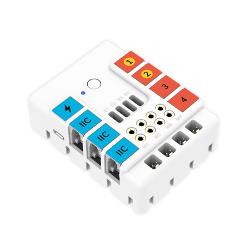
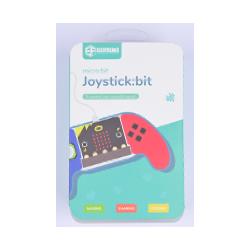
Ähnliche Suchbegriffe für ElecFreaks-NEZHA-V2-Inventor
Top-Angebote
Produkte zum Begriff ElecFreaks-NEZHA-V2-Inventor:
-
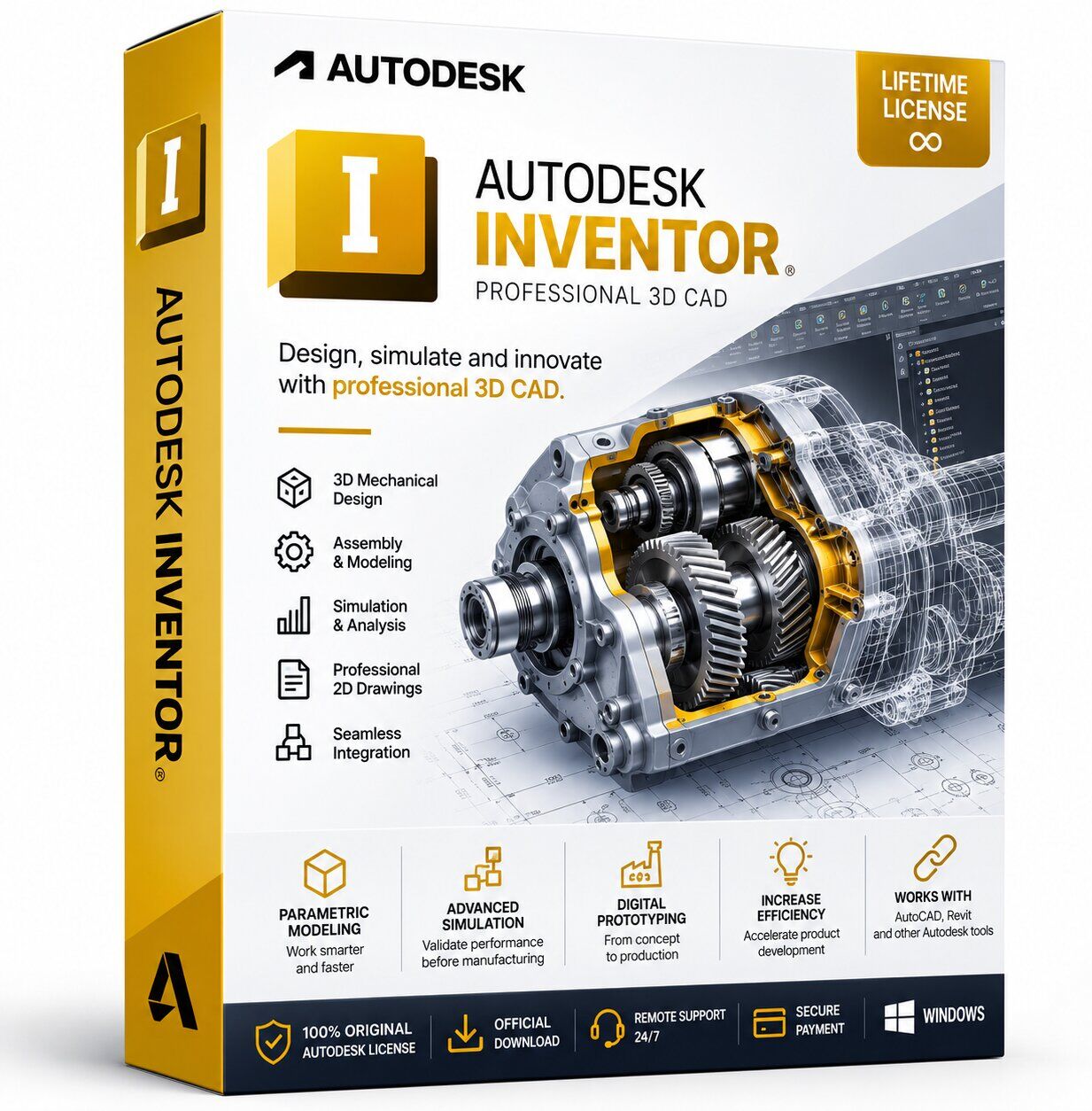
Autodesk Inventor 2026Autodesk Inventor Lizenz Original Und Garantiert Von Nextdigitalkey.Com Autodesk Inventor Ist Eine Professionelle 3d-Cad-Software Für Mechanische Konstruktion, Technische Dokumentation Und Produktsimulation. Sie Vereint Parametrische, Direkte, Freiform- Und Regelbasierte Modellierung In Einer Leistungsstarken Lösung Für Ingenieure Und Konstrukteure. Mit Inventor Können Sie: - Blechkonstruktionen, Rahmen, Rohre, Kabelbäume, Präsentationen Und Baugruppen Mit Hoher Präzision Erstellen - Realistische Simulationen Durchführen Und Produktleistung Optimieren - Produktionsinformationen Direkt Im 3d-Modell Einbetten Dank Model-Based Definition - Entwürfe Mit Kundendaten Verbinden Und Sicher Über Die Cloud Teilen Warum Inventor? Inventor Verbessert Die Produktivität Durch Automatisierung Wiederkehrender Aufgaben, Die Einfache Erstellung Konfigurierbarer Entwürfe Und Umfassende Integrationen Mit Anderen Autodesk-Produkten. Ideal Für Maschinenbau, Produktentwicklung Und Industrieautomation. Lizenzinformationen: - Zugang: Vollständig - Sprache: Mehrsprachig - Geräte: 1 - Betriebssystem: Windows - Lizenztyp: Dauerhaft (Ohne Ablaufdatum) Was Sie Nach Dem Kauf Erhalten: - Offizieller Produktschlüssel - Digitaler Zugang Zur Software Über Die Autodesk-Webseite - Installationsanleitung Auf Deutsch Download: Der Download Erfolgt Ausschließlich Über Die Offizielle Autodesk-Webseite – Keine Drittanbieter Oder Inoffizielle Quellen. Preis Und Legalität: Die Lizenzen Stammen Aus Dem Wiederverkauf Von Gebrauchten Einzelhandelslizenzen Gemäß Dem Urteil Des Europäischen Gerichtshofs (C-128/2011). Alle Lizenzen Sind Original, Digital (Esd), Sofort Verfügbar Und Erneut Auf Demselben Gerät Installierbar. Support: Direkte Technische Unterstützung Per Fernzugriff, 24 Stunden Täglich – Auch An Wochenenden Und Feiertagen. Für Systemanforderungen Klicken Sie Bitte Hier.105,00 €*Versand: 0,00 €Sichere Weiterleitung zum Anbieter
-
Klein, Patrick: Inventor 2025Inventor 2025 , Grundlagen und Methodik in zahlreichen Konstruktionsbeispielen , Autopflege & Aufbereitung > Auto-Anbau- & -Zubehörteile , Auflage: 7., aktualisierte Auflage, Erscheinungsjahr: 20250411, Autoren: Klein, Patrick~Tietjen, Thorsten~Scheuermann, Günter, Auflage: 25007, Auflage/Ausgabe: 7., aktualisierte Auflage, Seitenzahl/Blattzahl: 590, Abbildungen: Komplett in Farbe, Keyword: Autodesk Inventor; Baugruppen; Bauteile; Konstruktion; Skizzen; Technische Zeichnung; Visualisierung; Übungen, Fachschema: Konstruktion - Konstrukteur~Fachzeichnen~Technisches Zeichnen - Technischer Zeichner~Zeichnen (technisch) / Technisches Zeichnen~Maschinenbau~CAM - Computer Aided Manufacturing, Fachkategorie: Konstruktion, Entwurf~Technische Zeichnung~Maschinenbau, Warengruppe: HC/Maschinenbau/Fertigungstechnik, UNSPSC: 49019900, Warenverzeichnis für die Außenhandelsstatistik: 49019900, Länge: 240, Breite: 190, Höhe: 31, Gewicht: 1300, Produktform: Gebunden, Genre: Mathematik/Naturwissenschaften/Technik/Medizin,54,99 €*Versand: 0,00 €Sichere Weiterleitung zum Anbieter



-
Wie starte ich den Cloudnet V2 Server?
Um den Cloudnet V2 Server zu starten, musst du zunächst sicherstellen, dass du Zugriff auf das entsprechende Server-Management-Panel hast. Dort kannst du den Server auswählen und auf die Schaltfläche "Start" klicken. Der Server wird dann gestartet und du kannst darauf zugreifen. **
-
Wie erstelle ich weitere Server bei CloudNet V2?
Um weitere Server bei CloudNet V2 zu erstellen, musst du zunächst sicherstellen, dass du über ausreichend Ressourcen und Lizenzen verfügst. Dann kannst du den CloudNet-Dashboard öffnen und auf die Option "Server hinzufügen" klicken. Dort kannst du die gewünschten Einstellungen wie Servertyp, Speicherplatz und RAM festlegen und den Server erstellen. **
-
Kann man Cloud Net V2 auf Windows 10 installieren?
Ja, Cloud Net V2 kann auf Windows 10 installiert werden. Es ist kompatibel mit dem Betriebssystem und kann problemlos ausgeführt werden. Es ist jedoch wichtig sicherzustellen, dass das System die erforderlichen Anforderungen erfüllt, um eine reibungslose Installation und Nutzung zu gewährleisten. **
-
Was ist v2?
Was ist v2? V2 steht für die zweite Version eines Produkts oder einer Technologie. Es kann sich um eine verbesserte Version eines bereits existierenden Produkts handeln, die neue Funktionen oder eine bessere Leistung bietet. V2 kann auch bedeuten, dass ein Fehler oder ein Mangel in der ersten Version behoben wurde. In der Technologiebranche ist es üblich, regelmäßig neue Versionen von Software oder Hardware zu veröffentlichen, um die Benutzererfahrung zu verbessern und mit den neuesten Entwicklungen Schritt zu halten. Insgesamt bezieht sich v2 darauf, dass etwas überarbeitet oder aktualisiert wurde, um eine bessere Leistung oder Funktionalität zu bieten. **


Wie kann man mit Inventor 2015 randeln?
Um mit Inventor 2015 zu randeln, können Sie die Funktion "Rand" verwenden. Wählen Sie das gewünschte Bauteil aus und klicken Sie auf die Schaltfläche "Rand" in der Symbolleiste oder im Menü "Modellieren". Anschließend können Sie die gewünschten Parameter für den Rand festlegen und die Operation ausführen. **
Wie fügt man in Inventor Schraffuren hinzu?
Um in Inventor Schraffuren hinzuzufügen, müssen Sie zuerst das gewünschte Objekt auswählen. Klicken Sie dann auf die Registerkarte "Ansicht" und wählen Sie "Schraffur". Wählen Sie die gewünschte Schraffurart aus und passen Sie die Einstellungen nach Bedarf an. Klicken Sie abschließend auf das Objekt, um die Schraffur hinzuzufügen. **
Top-Angebote
Produkte zum Begriff ElecFreaks-NEZHA-V2-Inventor:
-
Autodesk Inventor 2026Autodesk Inventor Lizenz Original Und Garantiert Von Nextdigitalkey.Com Autodesk Inventor Ist Eine Professionelle 3d-Cad-Software Für Mechanische Konstruktion, Technische Dokumentation Und Produktsimulation. Sie Vereint Parametrische, Direkte, Freiform- Und Regelbasierte Modellierung In Einer Leistungsstarken Lösung Für Ingenieure Und Konstrukteure. Mit Inventor Können Sie: - Blechkonstruktionen, Rahmen, Rohre, Kabelbäume, Präsentationen Und Baugruppen Mit Hoher Präzision Erstellen - Realistische Simulationen Durchführen Und Produktleistung Optimieren - Produktionsinformationen Direkt Im 3d-Modell Einbetten Dank Model-Based Definition - Entwürfe Mit Kundendaten Verbinden Und Sicher Über Die Cloud Teilen Warum Inventor? Inventor Verbessert Die Produktivität Durch Automatisierung Wiederkehrender Aufgaben, Die Einfache Erstellung Konfigurierbarer Entwürfe Und Umfassende Integrationen Mit Anderen Autodesk-Produkten. Ideal Für Maschinenbau, Produktentwicklung Und Industrieautomation. Lizenzinformationen: - Zugang: Vollständig - Sprache: Mehrsprachig - Geräte: 1 - Betriebssystem: Windows - Lizenztyp: Dauerhaft (Ohne Ablaufdatum) Was Sie Nach Dem Kauf Erhalten: - Offizieller Produktschlüssel - Digitaler Zugang Zur Software Über Die Autodesk-Webseite - Installationsanleitung Auf Deutsch Download: Der Download Erfolgt Ausschließlich Über Die Offizielle Autodesk-Webseite – Keine Drittanbieter Oder Inoffizielle Quellen. Preis Und Legalität: Die Lizenzen Stammen Aus Dem Wiederverkauf Von Gebrauchten Einzelhandelslizenzen Gemäß Dem Urteil Des Europäischen Gerichtshofs (C-128/2011). Alle Lizenzen Sind Original, Digital (Esd), Sofort Verfügbar Und Erneut Auf Demselben Gerät Installierbar. Support: Direkte Technische Unterstützung Per Fernzugriff, 24 Stunden Täglich – Auch An Wochenenden Und Feiertagen. Für Systemanforderungen Klicken Sie Bitte Hier.105,00 €*Versand: 0,00 €Sichere Weiterleitung zum Anbieter
-
Wie erstelle ich eine Datenbank mit App Inventor?
Um eine Datenbank mit App Inventor zu erstellen, musst du zunächst eine Komponente namens "TinyDB" zu deinem Projekt hinzufügen. Mit TinyDB kannst du Daten in einer einfachen Datenbank speichern und abrufen. Du kannst dann Blöcke verwenden, um Daten in die Datenbank zu schreiben und sie abzurufen, indem du den Schlüssel verwendest, unter dem die Daten gespeichert sind. **
-
Welches Autodesk Inventor?
Es gibt verschiedene Versionen von Autodesk Inventor, wie zum Beispiel Autodesk Inventor Professional oder Autodesk Inventor LT. Jede Version bietet unterschiedliche Funktionen und Möglichkeiten für das 3D-Design und die Konstruktion. Es ist wichtig zu wissen, um welche Version es sich handelt, um eine genauere Antwort geben zu können. **
-
Wie starte ich den Cloudnet V2 Server?
Um den Cloudnet V2 Server zu starten, musst du zunächst sicherstellen, dass du Zugriff auf das entsprechende Server-Management-Panel hast. Dort kannst du den Server auswählen und auf die Schaltfläche "Start" klicken. Der Server wird dann gestartet und du kannst darauf zugreifen. **
-
Wie erstelle ich weitere Server bei CloudNet V2?
Um weitere Server bei CloudNet V2 zu erstellen, musst du zunächst sicherstellen, dass du über ausreichend Ressourcen und Lizenzen verfügst. Dann kannst du den CloudNet-Dashboard öffnen und auf die Option "Server hinzufügen" klicken. Dort kannst du die gewünschten Einstellungen wie Servertyp, Speicherplatz und RAM festlegen und den Server erstellen. **
Ähnliche Suchbegriffe für ElecFreaks-NEZHA-V2-Inventor
-
Klein, Patrick: Inventor 2025Inventor 2025 , Grundlagen und Methodik in zahlreichen Konstruktionsbeispielen , Autopflege & Aufbereitung > Auto-Anbau- & -Zubehörteile , Auflage: 7., aktualisierte Auflage, Erscheinungsjahr: 20250411, Autoren: Klein, Patrick~Tietjen, Thorsten~Scheuermann, Günter, Auflage: 25007, Auflage/Ausgabe: 7., aktualisierte Auflage, Seitenzahl/Blattzahl: 590, Abbildungen: Komplett in Farbe, Keyword: Autodesk Inventor; Baugruppen; Bauteile; Konstruktion; Skizzen; Technische Zeichnung; Visualisierung; Übungen, Fachschema: Konstruktion - Konstrukteur~Fachzeichnen~Technisches Zeichnen - Technischer Zeichner~Zeichnen (technisch) / Technisches Zeichnen~Maschinenbau~CAM - Computer Aided Manufacturing, Fachkategorie: Konstruktion, Entwurf~Technische Zeichnung~Maschinenbau, Warengruppe: HC/Maschinenbau/Fertigungstechnik, UNSPSC: 49019900, Warenverzeichnis für die Außenhandelsstatistik: 49019900, Länge: 240, Breite: 190, Höhe: 31, Gewicht: 1300, Produktform: Gebunden, Genre: Mathematik/Naturwissenschaften/Technik/Medizin,54,99 €*Versand: 0,00 €Sichere Weiterleitung zum Anbieter
-
Ridder, Detlef: 3D-Konstruktionen mit Autodesk Inventor 20243D-Konstruktionen mit Autodesk Inventor 2024 , Der umfassende Praxiseinstieg. Inkl. Übungsbeispielen und Aufgaben mit Lösungen , Luft- & Hydraulikfederung > Sportfederung , Erscheinungsjahr: 20230714, Produktform: Kartoniert, Titel der Reihe: mitp Professional##, Autoren: Ridder, Detlef, Seitenzahl/Blattzahl: 464, Keyword: 3d modelling; bauen; bemaßung; buch; Cad; ilogic; imates; ingenieurswesen; iparts; konstruktion; mitp; skizze, Fachschema: CAD - Computer Aided Design~Informatik, Fachkategorie: 3D-Grafik und Modellierung~Computeranwendungen in Industrie und Technologie~Informatik, Warengruppe: TB/Informatik, Fachkategorie: Computer-Aided Design (CAD), Thema: Verstehen, Text Sprache: ger, UNSPSC: 49019900, Warenverzeichnis für die Außenhandelsstatistik: 49019900, Verlag: MITP Verlags GmbH, Verlag: MITP Verlags GmbH, Verlag: mitp Verlags GmbH & Co.KG, Länge: 240, Breite: 170, Höhe: 25, Gewicht: 781, Produktform: Kartoniert, Genre: Mathematik/Naturwissenschaften/Technik/Medizin, Genre: Mathematik/Naturwissenschaften/Technik/Medizin, eBook EAN: 9783747506608, Herkunftsland: DEUTSCHLAND (DE), Katalog: deutschsprachige Titel, Katalog: Gesamtkatalog, Katalog: Kennzeichnung von Titeln mit einer Relevanz > 30, Katalog: Lagerartikel, Book on Demand, ausgew. Medienartikel, Relevanz: 0035, Tendenz: -1, Unterkatalog: AK, Unterkatalog: Bücher, Unterkatalog: Lagerartikel, Unterkatalog: Taschenbuch, WolkenId: 288942744,99 €*Versand: 0,00 €Sichere Weiterleitung zum Anbieter
-
Kann man Cloud Net V2 auf Windows 10 installieren?
Ja, Cloud Net V2 kann auf Windows 10 installiert werden. Es ist kompatibel mit dem Betriebssystem und kann problemlos ausgeführt werden. Es ist jedoch wichtig sicherzustellen, dass das System die erforderlichen Anforderungen erfüllt, um eine reibungslose Installation und Nutzung zu gewährleisten. **
-
Was ist v2?
Was ist v2? V2 steht für die zweite Version eines Produkts oder einer Technologie. Es kann sich um eine verbesserte Version eines bereits existierenden Produkts handeln, die neue Funktionen oder eine bessere Leistung bietet. V2 kann auch bedeuten, dass ein Fehler oder ein Mangel in der ersten Version behoben wurde. In der Technologiebranche ist es üblich, regelmäßig neue Versionen von Software oder Hardware zu veröffentlichen, um die Benutzererfahrung zu verbessern und mit den neuesten Entwicklungen Schritt zu halten. Insgesamt bezieht sich v2 darauf, dass etwas überarbeitet oder aktualisiert wurde, um eine bessere Leistung oder Funktionalität zu bieten. **
-
Wie kann man mit Inventor 2015 randeln?
Um mit Inventor 2015 zu randeln, können Sie die Funktion "Rand" verwenden. Wählen Sie das gewünschte Bauteil aus und klicken Sie auf die Schaltfläche "Rand" in der Symbolleiste oder im Menü "Modellieren". Anschließend können Sie die gewünschten Parameter für den Rand festlegen und die Operation ausführen. **
-
Wie fügt man in Inventor Schraffuren hinzu?
Um in Inventor Schraffuren hinzuzufügen, müssen Sie zuerst das gewünschte Objekt auswählen. Klicken Sie dann auf die Registerkarte "Ansicht" und wählen Sie "Schraffur". Wählen Sie die gewünschte Schraffurart aus und passen Sie die Einstellungen nach Bedarf an. Klicken Sie abschließend auf das Objekt, um die Schraffur hinzuzufügen. **
* Alle Preise verstehen sich inklusive der gesetzlichen Mehrwertsteuer und ggf. zuzüglich Versandkosten. Die Angebotsinformationen basieren auf den Angaben des jeweiligen Shops und werden über automatisierte Prozesse aktualisiert. Eine Aktualisierung in Echtzeit findet nicht statt, so dass es im Einzelfall zu Abweichungen kommen kann. ** Hinweis: Teile dieses Inhalts wurden von KI erstellt.